
履歴書はコンビニで印刷することが可能です。PDF化したデータを専用のアプリで登録すれば、手軽に印刷できます。
しかし、アプリから印刷した経験がないと、アプリ作成データをきれいに仕上げることができるか不安に感じる方もいるでしょう。
そこで本記事では、履歴書アプリからコンビニで印刷する手順を大手コンビニ別に解説します。スマホでの履歴書作成を検討している方は、ぜひ参考にしてください。
履歴書アプリで作成したデータをコンビニで印刷するための準備
- PDF形式で保存する
- USBかネットプリントサービスで印刷の準備
- 現金とクリアファイルを持って印刷しに行く
印刷前にPDF形式でデータを保存する
履歴書アプリで作成したデータは、PDF形式で保存するのがおすすめです。コピー機の機種にかかわらず、一定のレイアウトで出力できるため、履歴書のような書類の印刷に適しています。
Wordや画像形式でも印刷できる場合はありますが、機種や設定によっては文字位置がずれたり、ページサイズが変わったりする可能性があります。履歴書は書式の整った見た目が重要なため、PDFでの保存がベストです。
また、PDF形式で保存する際には用紙サイズがA4またはB5になっているか、余白が極端に小さくなっていないかも確認しましょう。
USBまたはネットプリントサービスを準備する
【大手コンビニの印刷サービス】
- セブンイレブン:「かんたんnetprint」のアプリ、マルチコピー機の「プリントサービス」
- ファミリーマート:「ファミマのネットワークプリント」「Printsmash」「文書プリント」のいずれか
- ローソン:「ネットワークプリント(SHARP)」もしくは各種メディア持参
PDF形式で履歴書を保存したら、印刷の準備をしましょう。履歴書データをコンビニで印刷する方法としては、USBメモリを使う方法と、ネットプリントを利用する方法の2つがあります。
USBメモリを利用する場合は、PDFデータを保存したUSBをコピー機に接続するだけで印刷することが可能です。
一方、ネットプリントを利用する場合は、スマホやPCから事前に印刷データを送っておく必要があります。コンビニによって対応するサービスは異なるため、印刷しに行く予定のコンビニで対応しているものを選びましょう。
どちらの方法でも印刷可能ですが、スマートフォンから印刷する場合は、ネットプリントを活用したコンビニ印刷が便利です。
現金・クリアファイルを用意する
コンビニのマルチコピー機は、現金での支払いができるように準備しましょう。店舗によっては電子マネーに対応している場合もありますが、すべての店舗で利用できるわけではありません。
料金は1枚あたり数十円程度で、カラー印刷の場合はやや高くなることがあります。再印刷する可能性も考慮すると、小銭で500円程度は持っておくと安心です。
また、印刷した履歴書をそのまま持ち歩くと、折れや汚れが発生する可能性があります。そのため、印刷した履歴書を入れるクリアファイルを用意しておくことで、書類をきれいな状態で持ち帰ることができます。
【大手コンビニ別】アプリ履歴書を印刷する方法
セブンイレブン

引用元:ネットプリント
【かんたんnetprintでの履歴書の印刷手順】
①履歴書アプリで作成したデータをPDFで保存する
②「かんたんnetprint」アプリをインストールする
③PDFをアップロードして予約番号を取得する
④セブンイレブンのマルチコピー機で「プリント」→「ネットプリント」を選択
⑤予約番号を入力して印刷する
セブンイレブンでは、「かんたんnetprint」というアプリを利用することで、スマホから履歴書を印刷できます。
履歴書アプリで作成したPDFデータをスマホに保存し、「かんたんnetprint」アプリにアップロードすることで、印刷用の予約番号が発行されます。その予約番号を控えて店舗のマルチコピー機に入力すれば、用紙サイズや印刷設定を確認して印刷を開始します。
スマホを使わない場合は、マルチコピー機の「プリントサービス」からUSBメモリを利用して印刷することも可能です。
ファミリーマート

引用元:履歴書・職務経歴書FAQ
【ネットワークプリントまたはPrintSmashでの印刷手順】
①履歴書アプリでPDFデータを作成する
②ネットワークプリントまたはPrintSmashのアプリにファイルを登録する
③ファミリーマートのコピー機で「ネットワークプリント」または「文書プリント」を選択する
④登録したデータを選択して印刷する
ファミリーマートでは、ネットワークプリント・PrintSmash・マルチコピー機の「文書プリント」の3つの印刷方法があります。
スマホから印刷する場合は、「ネットワークプリント」または「PrintSmash」のアプリを利用します。PDF化して保存した履歴書データをアプリに登録することで、店舗のマルチコピー機から簡単に印刷できます。
文書プリントの場合でもPDF形式に対応しているため、USBやSDカードといったメディアから印刷可能です。
ローソン

引用元:すごい履歴書
【ネットワークプリント(SHARP)での履歴書の印刷手順】
①履歴書アプリでPDFデータを保存する
②「ネットワークプリント」アプリまたはWebサービスにファイルをアップロードする
③印刷用のユーザー番号を取得する
④ローソンのマルチコピー機で「ネットワークプリント」を選択
⑤ユーザー番号を入力して履歴書を印刷する
ローソンで履歴書を印刷する場合は、「ネットワークプリント(SHARP)」を利用するか、USBメモリなどのメディアを持参して印刷する方法があります。
スマートフォンから履歴書を印刷する場合は、ネットワークプリントサービスを利用する方法が便利です。SHARPは会員登録をしなくても利用できます。
また、USBメモリやSDカードなどのメディアを利用する場合は、マルチコピー機に接続してPDFファイルを選択するだけで印刷可能です。
コンビニ印刷で失敗しないためのポイント
用紙サイズ・印刷設定を確認する
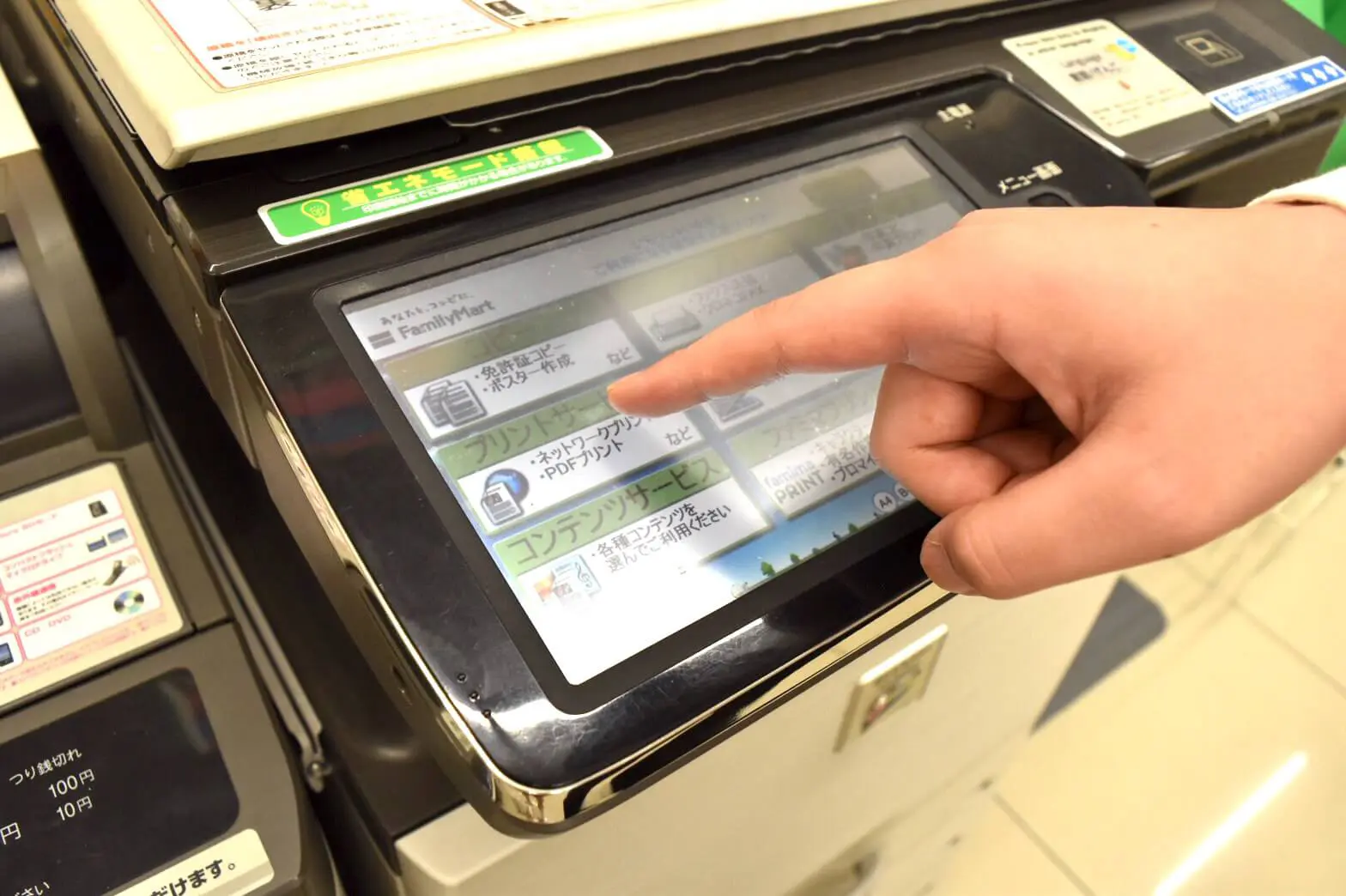
引用元:転職会議
履歴書を印刷する際は、用紙サイズと印刷設定を確認しましょう。応募企業から指定がない場合、履歴書はA4サイズ・片面印刷で作成するのが一般的です。
コンビニのマルチコピー機では両面印刷もできますが、履歴書の場合は使用しないのが原則です。両面印刷にすると、採用担当者が読みづらいと感じる可能性があります。
特に注意したいのは、自動拡大・縮小の設定です。コピー機によっては自動調整が有効になっており、レイアウトが崩れてしまう場合があります。
履歴書のレイアウトを正しく印刷したいなら、原稿と印刷のサイズが同じになるように設定しましょう。
プレビューでレイアウトをチェックする
コンビニのマルチコピー機では、印刷前にプレビュー画面でレイアウトを確認することができます。レイアウトを印刷前に確認しておくと、文字が切れていたり、写真の位置がずれていたりするミスを予防できるでしょう。
履歴書では、文字が枠内に収まっているか、改行や段落が崩れていないかといった点をチェックする必要があります。
レイアウトが崩れたまま印刷してしまうと、やり直さなければならなくなります。プレビューを活用して、なるべく再印刷の手間や費用を減らしましょう。
証明写真は印刷後に貼り付ける
履歴書アプリでは証明写真をデータとして挿入することもできますが、基本的には印刷後に写真を貼り付ける方法が推奨されます。
その理由として、コンビニ印刷では画質が悪くなりやすく、写真がぼやけたり色味が変わったりする可能性があるためです。
一般的には、証明写真機で撮影した写真を使用し、履歴書の写真欄に貼り付ける方法がベストです。写真を貼る際には、のりや両面テープを使って、端が浮かないように固定します。
また、写真の裏面には氏名を書きましょう。万が一剥がれた場合でも、誰の履歴書か瞬時に判別することが可能です。
印刷後は持参したメディアや印刷物の取り忘れに注意する
コンビニのコピー機を利用する際は、持参したUSBメモリや印刷した履歴書の取り忘れに注意しましょう。面接当日に急いで印刷しようとすると、メディアを忘れてしまうケースも少なくありません。
USBメモリやSDカードを利用して印刷した場合は、必ずコピー機から取り外して持ち帰りましょう。データが残ったままになると、個人情報が第三者に知られる可能性もあります。
時間に追われていると取り忘れる可能性が高まるため、履歴書の印刷は面接前日までに済ませるようにしましょう。
履歴書アプリのコンビニ印刷に関するよくある質問


コンビニ印刷は24時間対応している?
基本的にコンビニは24時間営業のため、マルチコピー機も24時間利用できます。そのため、深夜や早朝など、履歴書を急いで準備する必要がある場合でも印刷することが可能です。
ネットプリントも同様に24時間いつでも利用できるので、外出中に履歴書が必要になった時でも対処可能な点が強みといえます。
ただし、店舗の状況によっては利用できない時間帯が発生することもあります。コピー機のメンテナンスや紙の補充、システム更新などが行われるタイミングでは、一時的に利用できなくなるため注意しましょう。
コンビニ印刷を間違えた場合は返金してもらえる?
コンビニ印刷では、印刷ミスがあっても返金はされません。コピー機は利用者の操作によって印刷が実行されるため、レイアウトの崩れやページ設定のミスなども自己責任として扱われます。
そのため、印刷前にコピー機のプレビュー画面でレイアウトを確認することが大切です。特に履歴書の場合は、文字の位置や改行が正しく印刷されるかをチェックしましょう。
一度印刷してしまうと料金が発生してしまうので、用紙サイズ・拡大縮小設定・ページ数は注意して確認する必要があります。
コンビニ印刷のセキュリティを信頼しても大丈夫?
大手コンビニの印刷サービスでは、読み込んだデータを自動削除されるシステムが採用されています。印刷後にデータが残ることがないので、安心して利用できるでしょう。
また、印刷には予約番号が必要な場合が多く、番号を入力しなければ印刷できないため、第三者が勝手に印刷するリスクも低くなっています。
ただし、印刷するために持参した書類やメディアを忘れてしまうと、そこから個人情報が他人の手に渡ってしまう可能性があります。システム面でのセキュリティだけでなく、自分で情報を守る意識も大切です。
スマホだけで履歴書を印刷できる?
結論からいうと、スマホだけで履歴書を印刷することは可能です。現在のコンビニ印刷サービスはスマホ連携に対応しており、USBメモリなどの外部メディアを使う必要はありません。
セブンイレブン・ファミリーマート・ローソンの大手コンビニではアプリからの印刷が可能です。
専用の印刷アプリに履歴書のPDFデータをアップロードしておけば、コピー機で番号を入力するだけで印刷できます。そのため、履歴書アプリで作成したデータを保存しておけば、スマホ1台で印刷が完結します。
外出先でもすぐに履歴書を印刷できるため、急な応募や面接の準備にも対応しやすくなるでしょう。
アプリで作成した履歴書はコンビニ印刷が便利
アプリから作成した履歴書はコンビニでの印刷が可能です。コンビニごとに手順は異なるものの、アプリを使用すれば簡単に作成できます。手書きや文書ファイルからパソコンで作成するよりも便利です。
これから履歴書を作成しようとしている方は、アプリを使って手軽に作成しましょう。
スマホから履歴書を作成できる「らくらく履歴書」は、本記事で紹介した大手コンビニ3社での印刷に対応しています。テンプレートやAIを活用できるため、急な応募にも対応可能です。
